Cómo instalar el Widget
- Descargar el manual en Word (doc, 850 Kb)
- Descargar el manual en OpenDocument (odt, 700 Kb)
- Descargar el manual en Pdf (pdf, 250 Kb)
Instalación
Para la instalación se suministrará un paquete apk con la aplicación: http://bit.ly/eguraldi. Para poder instalar dicho paquete será necesario ejecutar los siguientes pasos en el dispositivo android:
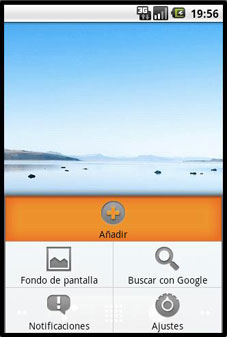
1.Tecla Menú:
En la pantalla principal pulsar la tecla menú.
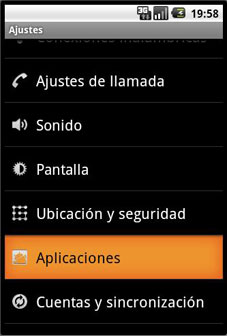
2.Ajustes y Aplicaciones:
A continuación pulsar Ajustes y desplazarse a aplicaciones.
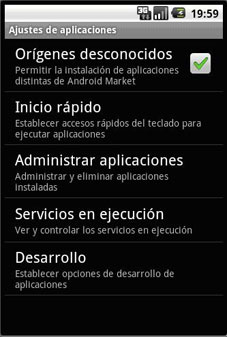
3.Orígenes desconocidos:
Por último debemos marcar la opción orígenes desconocidos.
Siguiendo estos pasos el terminal estaría preparado, solo restaría descargar el paquete a la tarjeta de almacenamiento y ejecutarla con un gestor de archivos, como por ejemplo AppInstaller, eoeAppInstaller o el Astro File Manager (todos ellos disponibles en el android market de forma gratuita).
Desinstalación
1.Tecla Menú:
En la pantalla principal pulsar la tecla menú.
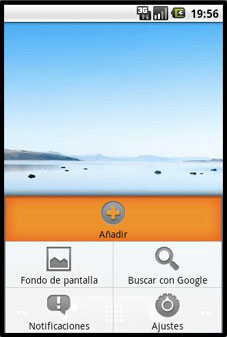
2.Ajustes y Aplicaciones:
A continuación pulsar Ajustes y desplazarse a aplicaciones.
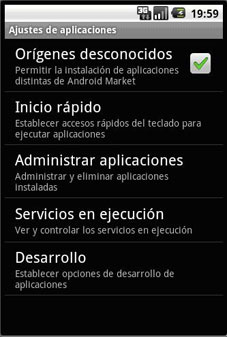
3.Administrar aplicaciones y WeatherWidget:
Por último pulsaremos Administrar aplicaciones y seleccionaremos el paquete WeatherWidget.
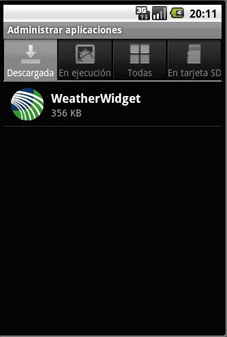
4.Desinstalar:
Para concluir la desinstalación pulsar sobre desinstalar.
Manejo de la aplicación
Para añadir un widget se debe realizar una pulsación larga en un lugar vacío del escritorio, además debemos recordar que este widget tiene una dimensión de una fila y cuatro columnas, por lo que deberemos asegurarnos de que haya espacio disponible.
1.Pulsación larga y lista de opciones:
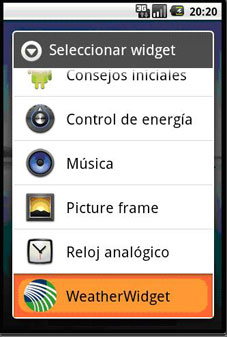
Una vez realizada la pulsación larga nos aparecerá una lista con las opciones que podemos añadir a nuestro escritorio.
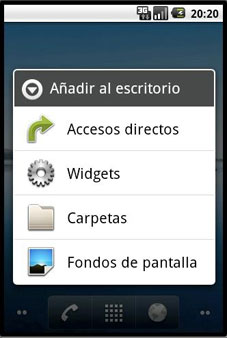
2.Seleccionar Widgets y WeatherWidget:
Seleccionaremos widgets y a continuación WeatherWidget.
3.Visualización del Widget:
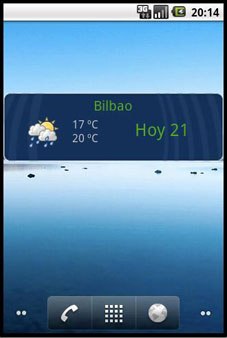
Como resultado aparecerá nuestro widget mostrando la ciudad para la que realiza la previsión, un icono indicativo del tiempo, las temperaturas máximas y mínimas y el día de la previsión.
4.Pantalla información:
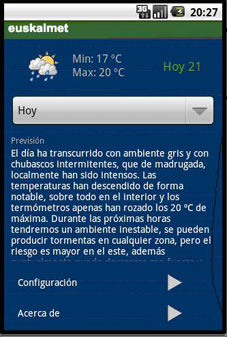
Al presionar encima del widget, pasaremos a la pantalla de información. En ella se podrá visualizar el resumen anterior y además aparecerá un texto con la predicción del tiempo. En el desplegable se podrá consultar la previsión para hoy, mañana y pasado mañana.
5.Pantalla de configuración:
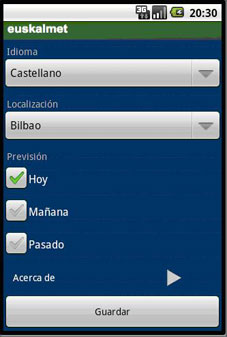
Si se selecciona el botón configuración accederemos a la pantalla de configuración, compuesta por un desplegable en el que seleccionar el idioma; un segundo desplegable en el que seleccionar la ciudad y por último unas casillas de verificación mediante las cuales podremos seleccionar los días que queremos que se muestren en la ventana principal. Una vez hechos los cambios si presionamos el botón guardar almacenaremos los cambios y volveremos al escritorio, por el contrario si se presiona la tecla "back" almacenaremos los cambios pero volveremos a la pantalla de previsión; por último si se presiona la tecla home saldremos al escritorio cancelando los cambios.
6.Acerca de:
Desde la ventana de predicción también tenemos acceso al Acerca de, donde se hace referencia a las instituciones que permiten visualizar los datos usados en la predicción.