Catálogo Corporativo de Servicios y Procedimientos (CCSP)
 Guía de uso · Página de inicio: paneles y buscador de servicios
 Volver al índice
 Información del servicio
Parámetros y filtros de la búsqueda de servicios
En la zona superior de la pantalla de Inicio se ubica un panel que permite buscar servicios en el Catálogo.
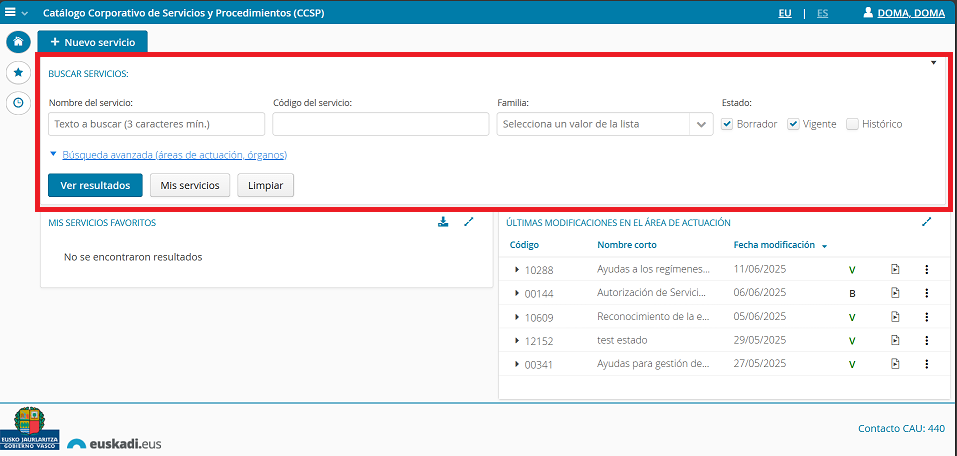
Los filtros básicos por los que se puede buscar información en los servicios (aún no es posible buscar en los procedimientos):
- Nombre del servicio: las palabras escritas en este filtro se buscarán en el Nombre largo y en el Nombre corto de los servicios.
- Código del servicio: los servicios tienen un código de 5 dígitos formateados por con ceros por la izquierda, por ejemplo, 00345. Si se intenta buscar por el código de procedimiento que son 7 dígitos (0034501), se buscará por los 5 primeros para encontrar el servicio.
- Familia: el buscador filtrará los servicios cuya familia coincida con el valor seleccionado en la lista desplegable.
- Estado: por defecto aparecen marcadas las opciones "Borrador" y "Vigente", pero se pueden combinar entre sí para buscar servicios según su estado.
Búsqueda avanzada: al desplegar este apartado se pueden ampliar los filtros al área de actuación y al órgano de los servicios:
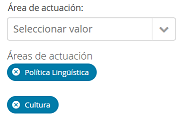
- Área de actuación: al entrar en la aplicación, en este filtro aparecerán marcadas las áreas de actuación a las que tiene permisos de "modificación" la persona identificada en el sistema, si no apareciese nada preseleccionado es que el usuario tiene permisos en todas las áreas de actuación.
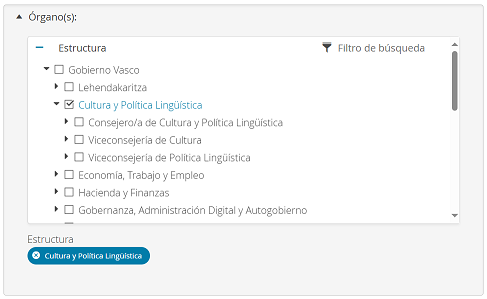
- Órgano: al entrar en la aplicación, en este filtro aparecerán marcados los órganos a los que pertenece el usuario y sobre los que tiene permisos de "modificación", si no apareciese nada preseleccionado tendrá acceso a todos los órganos.
Botones de acción para lanzar la búsqueda se servicios:
- Ver resultados: se buscarán en el Catálogo los servicios que cumplan TODAS las condiciones marcadas en los filtros. En el caso de se hayan seleccionado varios valores en el Área de actuación o en el Órgano, este filtro buscará por uno de los valores.
- Mis servicios: para recuperar las condiciones de búsqueda según el perfil del usuario conectado. Deja en blanco todos los filtros básicos y tanto en el área de actuación como en el órgano se marcan los valores del Grupo de trabajo sobre el que el perfil tiene permiso de modificación.
- Limpiar: se elimina cualquier filtro y se lanza una búsqueda completa sobre el Catálogo de Servicios, mostrando en la lista de resultados TODOS los servicios del Catálogo.
- Guardar búsqueda: este botón aparece una vez que se han mostrado los resultados de una búsqueda. Sirve para guardar los filtros y condiciones de la búsqueda y mostrarlos en un panel en la pantalla de inicio.
En la pantallita que se muestra se dará un nombre a esta búsqueda guardada.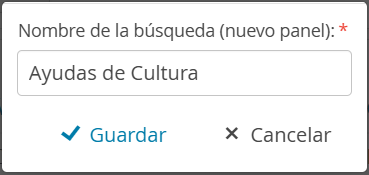
Listado de resultados de la búsqueda
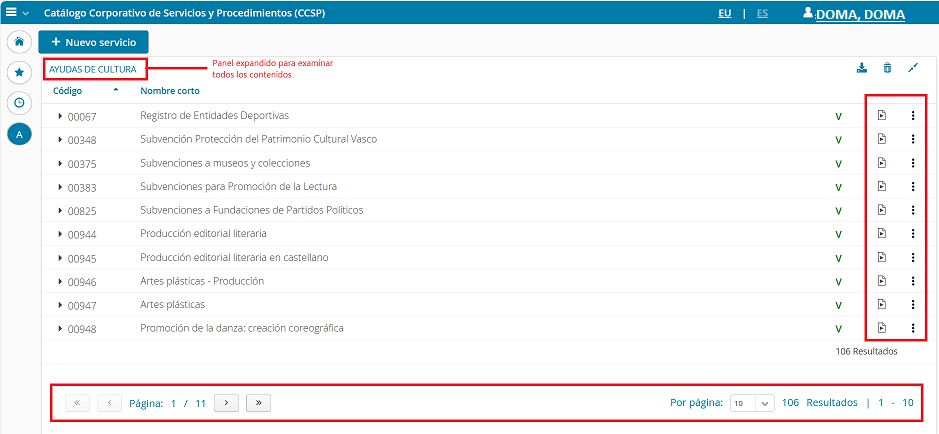
Los resultados de la búsqueda se presentan en una lista esquematizada, en el primer nivel el servicio y colgando de éste, sus procedimientos.
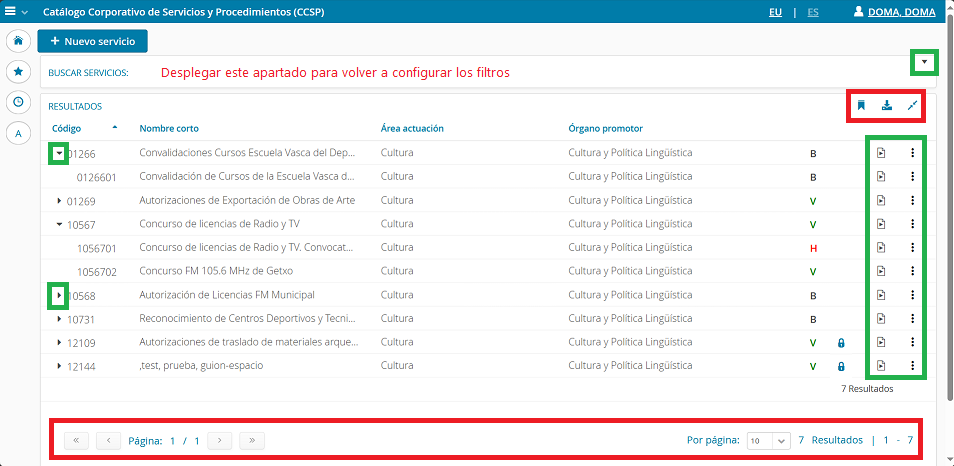
- Buscar servicios: en este apartado a la derecha encontramos una "flecha-hacia-abajo" con la que se puede desplegar la sección para volver a configurar los filtros y lanzar una nueva búsqueda. O como se ha explicado "Guardar" los resultados de la búsqueda en un panel.
- Resultados: en este apartado se puede operar de la siguente forma:
- Acciones sobre el listado de los resultados de la búsqueda:

- Pulsado la primera imagen (etiquetado) se guardarán los resultados de la búsqueda para mostrarlos en un panel en la página de inicio.
- La segunda imagen (descargar) permite generar un fichero Excel con el listado de los servicios encontrados.
- La tercera imagen (flechas-contraen) retorna a la página de inicio.
- Columnas de la lista:
- Código del servicio o del procedimiento
- Nombre corto del servicio o del procedimiento
- Área de actuación
- Departamento u Órganismo público que promueve o gestiona el servicio
- Estado: Borrador, Vigente, Histórico
- Acciones sobre las filas (servicios) de la lista de resultados:
- Los resultados se representan en forma de "árbol" en el que el primer nivel son los servicios y en segundo nivel se muestran los procedimientos de cada servicio. Para mostrar u ocultar los procedimientos de un servicio se utiliza la flecha a la izquierda del código de servicio/procedimiento.
- Haciendo doble-click sobre cualquier fila, se accede en modo consulta al contenido.
- Al pasar con el ratón por cualquier fila y esperar un segundo, aparece un cartel con: el Nombre corto y Nombre largo del servicio/procedimiento y la Fecha y hora de la última modificación.
- Haciendo click en el icono "hoja-con-flecha" se accede a la información en modo consulta (igual que con el doble-click).
- Haciendo click en el icono "tres-puntos-vertical" se despliega un menú contextual que permite: entrar en modo consulta, entrar a modificar, duplicar la fila, eliminar la fila y una operación especial para corregir datos del contenido. Si estas acciones no se pueden seleccionar es porque el perfil de usuario no dispone de los permisos necesarios.
- Debajo de la lista de contenidos, se pinta el número de servicios encontrados (resultados).
- Y en último lugar aparece la herramienta de paginación para moverse entre los bloques de filas (páginas).
- Acciones sobre el listado de los resultados de la búsqueda:
Guardar búsquedas de servicios
En la página de Inicio, debajo del panel donde se configuran los filtros para la búsqueda de servicios siempre aparecen 2 bloques que contienen un conjunto de servicios "relacionados" con el usuario conectado:
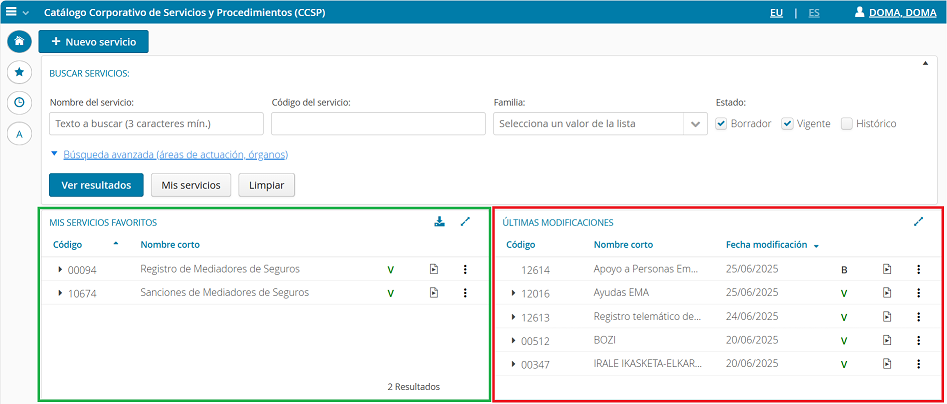
- Panel de "MIS SERVICIOS FAVORITOS": siempre está visible y a este listado se irán añadiendo aquellos servicios que la persona identificada en la aplicación haya marcado como "favoritos".
El objetivo de este panel es favorecer el acceso a la información. Si una persona trabaja habitualmente con los mismos servicios, los puede marcar como "favoritos" y de esta forma no tendrá que buscar sus servicios cada vez que necesite modificarlos.
Para marcar un servicio como favorito hay que entrar en la pantalla de datos del servicio y pulsar el botón representado con una "estrella"

Si la estrella aparece en "blanco", el servicio no está marcado como favorito, mientras que si la estrella aparece en "negro" sí está marcado como favorito y por lo tanto aparecerá en el panel de Favoritos.
- Panel de "ÚLTIMAS MODIFICACIONES": cada vez que una persona haga modificaciones en un servicio se mostrará una fila en este panel.
Las modificaciones realizadas por el/la usuario/a aparecen en este panel ordenadas de más reciente a más antigua.
Además de estos 2 paneles fijos, la persona usuaria puede crear sus propios paneles de "acceso rápido" guardando las búsquedas que realiza.
Lo vemos con un ejemplo:
- El usuario busca "las ayudas vigentes del área de actuación de cultura" y la aplicación devuelve una lista de resultados
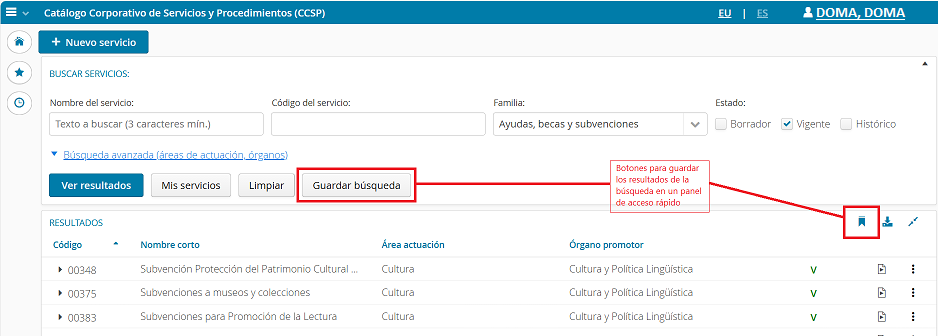
- Pulsando el botón "Guardar búsqueda" o con el icono que se muestra en el bloque de resultados, se abre una ventana para dar un nombre al nuevo panel
- Este nuevo panel se ubicará en la página de inicio mostrando los resultados de la búsqueda configurada.
El orden de distribución de los paneles personalizados en la página de inicio es de izquierda a derecha y de arriba a abajo.
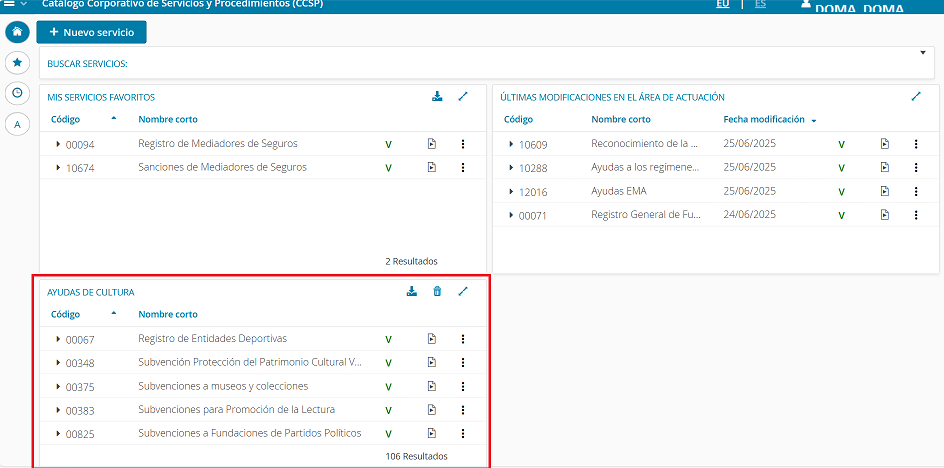
Este panel permite las siguientes operaciones: exportar los resultados a un fichero Excel, eliminar el panel o expandir el panel para ver explorar los contenidos incluídos en él; además permite todas las operaciones sobre los servicios y sus procedimientos (acceder, modificar, duplicar, etc.)
Acceso rápido a los servicios y a las búsquedas guardadas en paneles
En la zona de la izquierda de la página de inicio se ubican unos iconos en vertical.
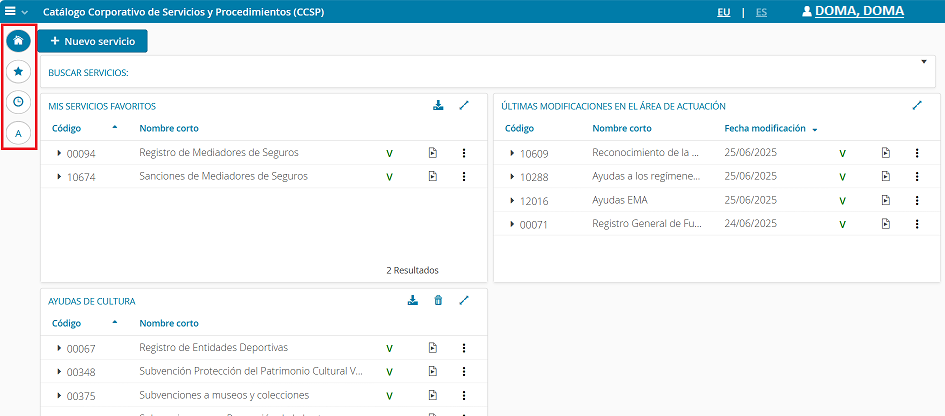
Descripción de los accesos directos según el icono:
- Casa: llevará siempre a la página de inicio.
- Estrella: amplía el panel de "Mis servicios favoritos".
- Reloj: amplía el panel de "Últimas modificaciones".
- Y a partir del icono del reloj se van representado los iconos de todos los paneles personalizados para el usuario conectado. Como vimos en el ejemplo anterior aquí accedería a la búsqueda de "Ayudas de cultura".
Como se ha explicado un panel contiene una lista de servicios resultado de una búsqueda.
En la página de inicio cada panel muestra 5 servicios del total de los que incluye.
Al hacer click en los iconos de "acceso directo" o en el icono "expadir" dentro de cada panel, se abre el contenido en una ventana para permitir examinar todos los servicios.