Catálogo Corporativo de Servicios y Procedimientos (CCSP)
 Guía de uso · Funcionalidades, acciones y elementos comunes a todas las pantallas
 Volver al índice
 Página de inicio
Cabecera informativa de la aplicación

En la zona superior de la pantalla se ubica la "cabecera" de la aplicación que se compone de los siguientes bloques:
- Menú principal de la aplicación: representado por 3 rayas horizontales y al hacer click se muestran las funciones permitidas.

- Usuario/a conectado: se muestra el nombre de la persona usuaria identificada en la aplicación y al hacer click se muestran los datos de la sesión.

Idioma de la aplicación

- El CCSP es una aplicación bilingüe y se puede trabajar en español y en euskera.
- La primera vez que se accede a la aplicación, los textos se muestran en el idioma que tiene configurado la persona identificada.
- En todo momento está permitido el cambio de idioma de la aplicación desde el acceso directo en la cabecera o en la zona donde se muestra la información de la sesión.
Idioma de los datos
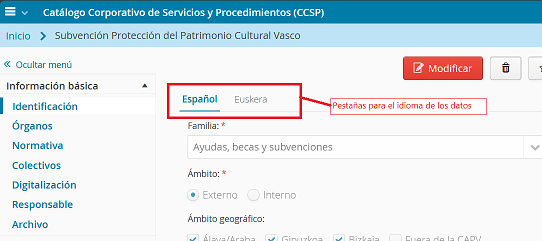
- El idioma de los datos se gestiona directamente en cada contenido. Por encima de cada bloque de información se muestran las pestañas de los idiomas disponibles para los datos.
- En azul remarcado el idioma activo para meter los datos y en gris el otro idioma disponible; haciendo click en cada pestaña se intercambia la información según el idioma.
- Es obligatorio que todos los campos en los que se introducen textos estén disponibles en español y en euskera porque el CCSP se publica en euskadi.eus

- Como algo excepcional y si fuese estrictamente necesario se pueden añadir más idiomas al contenido, por ejemplo, inglés.
Para ello, en la barra de acciones del contenido hay un botón con una [bola del mundo] que muestra la lista de idiomas que se pueden añadir al contenido.
Al elegir un idioma se añadirá otra pestaña más a los idiomas de los datos.
IMPORTANTE!
Los servicios y procedimientos se publican en euskadi.eus y están visibles por toda la ciudadanía.
Prestar mucha atención a la redacción de los textos: lectura fácil y simplificada, repaso ortográfico, tener en cuenta la audiencia de la información, no abusar del uso de MAYÚSCULAS, etc.
La información tiene que estar disponible en español y en euskera.
Tablas de datos
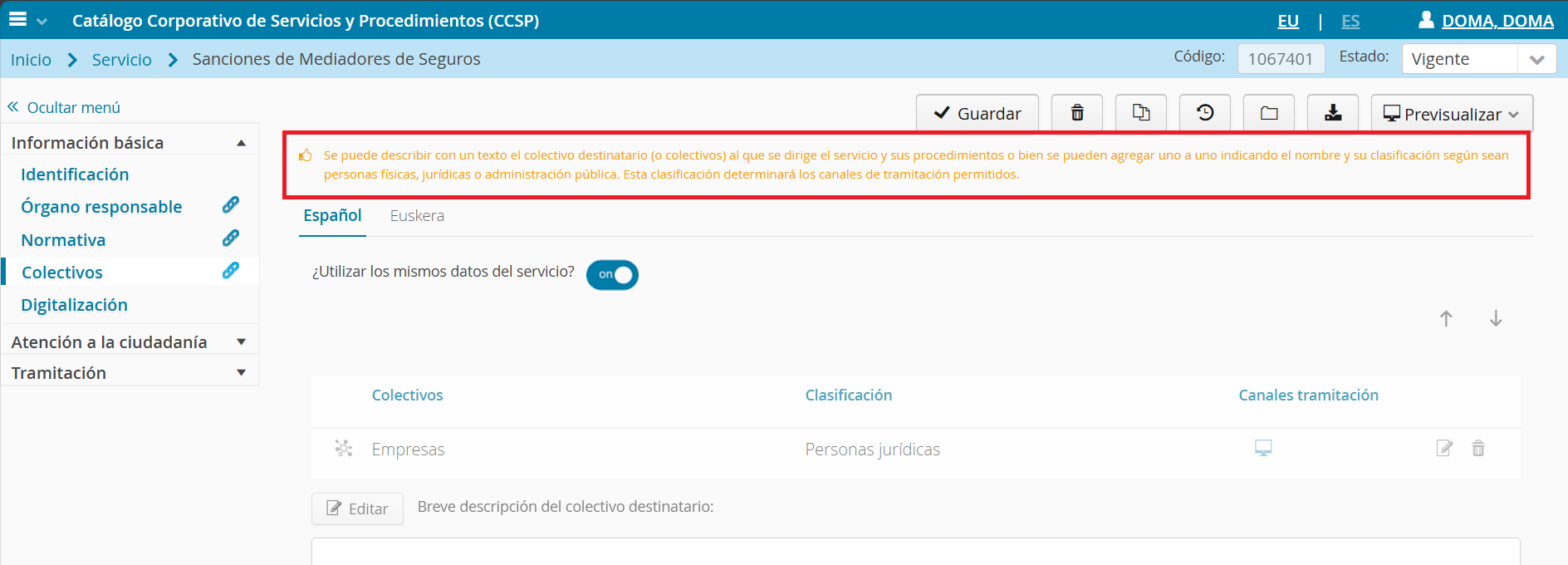
En varios lugares de la aplicación la información se representa como un conjunto de filas y columnas llamado Tabla, y además sobre cada elemento de la tabla se podrán realizar diferentes acciones.
- Resultado de una búsqueda de servicios y procedimientos:
- en la página de inicio de la aplicación se pueden buscar servicios y el resultado de esta búsqueda se representa en forma de tabla

- cada fila es un servicio que a su vez despliega un segundo nivel con sus procedimientos
- se puede hacer doble click en una fila para acceder al contenido del servicio o del procedimiento
- en cada fila se representa un menu de acciones permitidas: "entrar" en modo consulta al contenido, entrar a "modificar", duplicar el contenido, etc.

- Debajo de esta tabla hay una herramienta para navegar entre el total de filas. Vemos el total de contenidos encontrados y un sistema de navegación por bloques de filas, lo que se llama paginación.

- en la página de inicio de la aplicación se pueden buscar servicios y el resultado de esta búsqueda se representa en forma de tabla
- Información múltiple relacionada con el contenido principal (de 1 a varios):
- Es el caso de la normativa o los colectivos destinatarios, entre otros. Esto quiere decir que UN servicio puede estar relacionado con VARIAS filas de normativa.

- Encima de la tabla, normalmente, aparece el botón para Añadir más filas.
- Las flechas que aparecen a la derecha permiten modificar el orden las filas.
- En cada fila se pintan a la derecha las acciones disponibles, en el ejemplo vemos, el icono para acceder a modificar los datos, el icono para eliminar la fila.
- Es el caso de la normativa o los colectivos destinatarios, entre otros. Esto quiere decir que UN servicio puede estar relacionado con VARIAS filas de normativa.
Datos de obligado cumplimiento
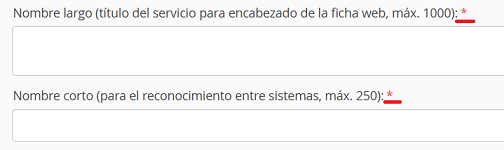
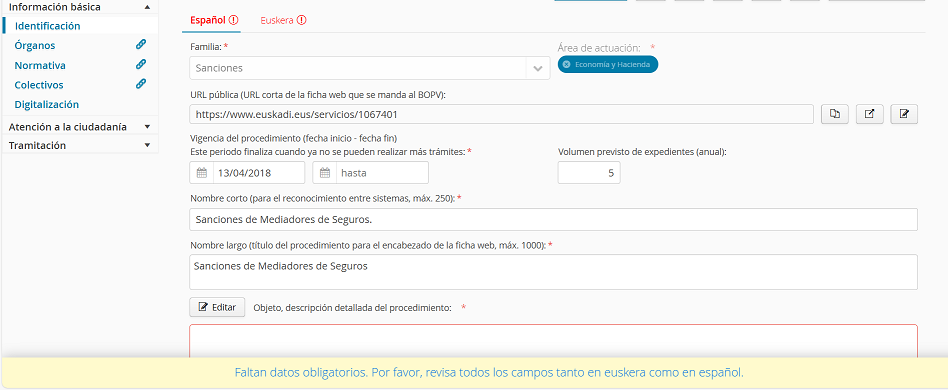
En todas las pantallas de contenido: servicio, procedimiento, trámite, etc. los campos representados con un  (asterisco rojo) indica que ese dato es de cumplimentación obligatoria.
No se podrán guardar los cambios realizados en la pantalla hasta que no se haya proporcionado toda la información marcada como obligatoria.
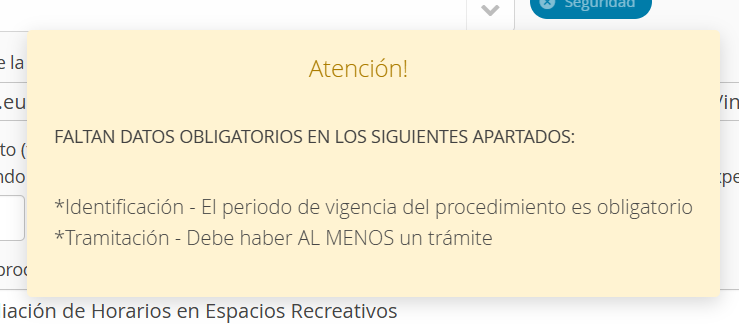
Si al acceder a un contenido hay información obligatoria pendiente de completar, aparecerá un mensaje "amarillo" en el centro de la pantalla que muestra dónde falta información obligatoria.
Si intentas guardar los cambios y faltan datos obligatorios, aparece un mensaje informativo en la zona inferior de la pantalla y se destaca en rojo toda la información que falta.
Editor de textos con formato
En la aplicación existen varios tipos de campo para introducir la información:
- cajas de texto sin formato,
- campos que despliegan una lista de valores para elegir uno o a veces varios,
- casillas para elegir uno o varios valores,
- y otro tipo de controles según la naturaleza de la información.
Pero queremos destacar un campo especial que permite introducir información con formato y que va especialmente orientada a la ficha web que se publica en internet, a este componente se le llama Editor de texto enriquecido, o Editor de texto con formato.

En este tipo de campos aparece un botón Editar y un campo no editable que muestra el contenido del texto con formato. Para acceder a la herramienta que permite modificar el texto con formato se puede hacer click en el botón o en el campo y se abrirá el Editor de texto enriquecido.
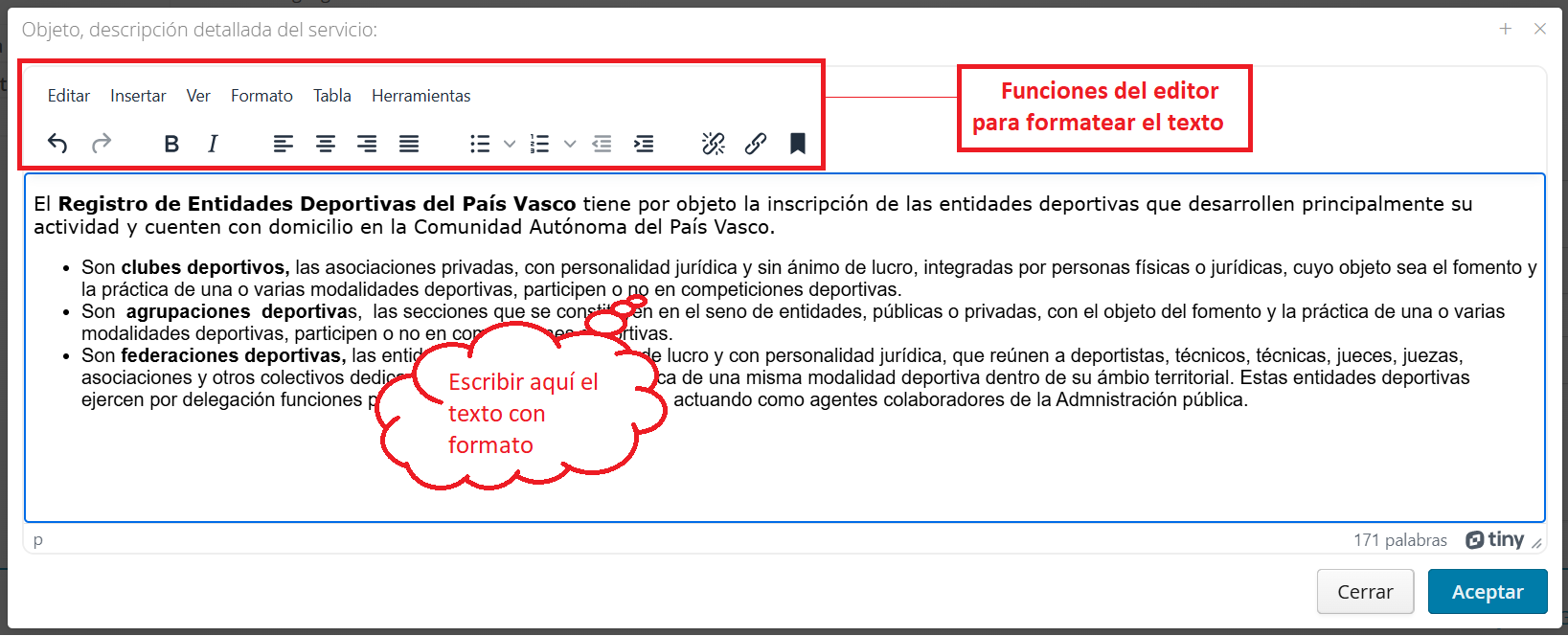
Este editor de textos permite dar formato al contenido que se escribe en la zona de edición:
- formato de la fuente: negrita, cursiva, cambiar el tamaño, aplicar encabezados,
- alineación de los párrafos, incrementar o disminuir sangría,
- listas numeradas, listas con viñetas,
- insertar tablas,
- generar enlaces,
- incluso para usuarios más expertos se permite editar el código HTML para mejorar la presentación en la web
Hay que tener en cuenta que con caracter general, todos los campos que permiten la edición de texto enriquecido son susceptibles de ser publicados en la ficha web del servicio. Por esto es importante ir previsualizando el contenido para comprobar la presencia y visibilidad de esta información.
NOTA!
Es muy habitual copiar textos de contenidos externos a la aplicación del Catálogo de Servicios y después pegarlos en este editor de texto. A veces los resultados de esta operación muestran textos mal formateados por lo tanto es IMPORTANTE asegurarse de copiar-pegar textos limpios de formatos externos y a continuación aplicar los formatos que proporciona el editor.
Para evitar formatos no deseados al pegar el texto de otros orígentes se puede usar la herramienta del menú Editar > Pegar como texto
Generar enlaces a contenidos o archivos
En la ficha web de un servicio o procedimiento se pueden representar enlaces, o también llamados hipervínculos, que van a contenidos externos, enlaces a la normativa, enlaces que permiten descargar archivos, etc.
La aplicación incluye un componente que permite la generación de estos hipervínculos de una forma estandarizada y apoyado en un asistente que va guiando al usuario en el proceso:
- ayuda para encontrar el contenido a enlazar,
- función para subir ficheros al contenido y después enlazarlos,
- posibilidad de probar el enlace generado y ver que va al sitio correcto,
- generación del HTML que posteriormente se inserta en la ficha del servicio
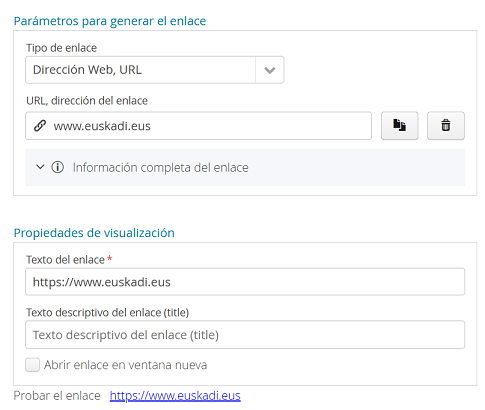
Este componente incluye los siguientes bloques de información:
- Parámetros para generar el enlace
- En este bloque permite seleccionar el tipo de enlace que se quiere generar en función del contenido destino al que se quiere llegar.
- Según el tipo de enlace seleccionado se presenta un asistente u otro que guiará al usuario en el proceso de generación del enlace. Estos son los tipos de enlace que se pueden generar:
- Dirección web, URL: se puede pegar en la caja de texto cualquier dirección web
- Enlace al BOPV: a través del asistente se pueden generar enlaces a normativa del Boletín Oficial del País Vasco (BOPV)
- Archivo: permite subir archivos al contenido (servicio, procedimiento) y a continuación se genera el enlace
- Una vez completados los campos, se obtiene una URL, que es la dirección web del contenido a la que apuntará el enlace.
- Y en este punto, el componente ya es capaz de generar un hipervínculo.
- Propiedades de visualización
- Con la URL generada en el bloque anterior, queda proporcionar la información del enlace enfocada en el aspecto del enlace y su comportamiento.
- Hay que proporcionar el texto con el que se quiere mostrar el enlace. En la web es el texto que, normalmente, aparece subrayado.
- Se puede definir el texto que se desea que aparezca de forma emergente cuando el usuario de la web pasa el ratón por encima del enlace.
- Está permitido configurar si se desea que el contenido apuntado en el enlace se abra en una ventana nueva del navegador.
- Enlace generado
- Con los parámetros anteriores, el componente genera un código HTML que será insertado donde corresponda en la ficha web.
- Se muestra en pantalla el enlace generado y el usuario podrá comprobar si funciona correctamente el enlace.
Modificar datos protegidos: familia, área de actuación, ámbito...
Hay ciertos datos que al entrar a modificar un Servicio están protegidos, es decir, que NO se pueden modificar. Si el Servicio está en estado Vigente, estos datos NO se pueden modificar por motivos de coherencia con otros sistemas (por ejemplo, la tramitación...):
- Familia
- Área de actuación
- Ámbito del servicio
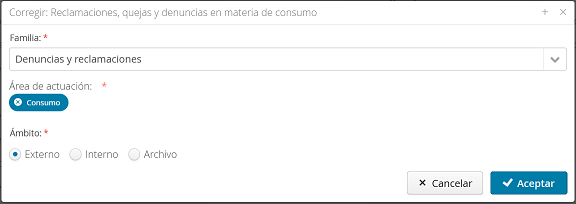
En el caso de que sea necesario modificar alguno de estos datos, únicamente las personas administradoras del CCSP podrán hacerlo de la siguiente forma:
- Buscar el servicio que se queire modificar a través del buscador,
-
en la lista de resultados y en la fila correspondiente al servicio elegir la acción "Corregir"

-
En la pantalla de edición se podrán modificar los datos indicados y con el botón Aceptar se guardan los cambios.
Ayuda contextual
En muchas pantallas de la aplicación pueden verse unas notas informativas que proporcionan ayuda sobre los campos de la pantalla, sobre la funcionalidad, instrucciones para proceder, información de interés, etc.