Nola aktibatzen/desaktibatzen da Firewall-a Windows 10en?
Oharra: Windows 10en Firewall-a edo suebakia aktibatuta dator modu lehenetsian eta horregatik ez da ezer egin behar hura aktibatzeko. Eta desaktibatzea ea da gomendagarria, salbu eta beharrezkoa den egoeretan.
Windowseko Firewall-a aktibatzeko/desaktibatzeko honako urratsak jarraitu behar dira:
- Windowsen Segurtasuna erlaitzera joan beharra dago: Horretarako lehenbizi Windowsen bilatzailean “Windows segurtasuna” bilatu.
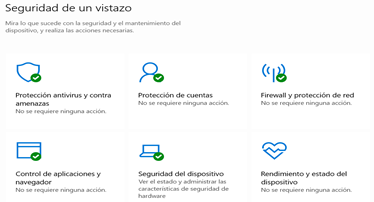
- Sarearen hautaketa:
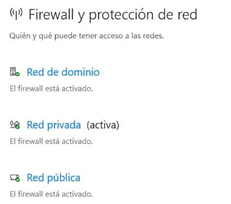
- Barruan zaudenean, hiru aukera agertuko dira: Domeinu sarea (ohikoagoa lan ingurune batean, Sare pribatua (etxean) eta Sare publikoa (pasahitzik gabeko sareak, kafetegi batean egon daitezkeenak bezalakoak). Windowsek Firewall-a guztietan aktibatzen/desaktibatzen uzten du, baina bakoitza bere aldetik egin beharra dago (banan-banan). Gainera, une horretan zer sare motatara konektatuta zauden adieraziz “aktiboa” adierazpena agertuko da.
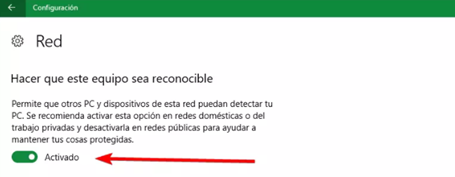
- Sare batera konektatzen zaren lehen aldian Windowsek galdetuko du sare pribatu edo publiko modura konfiguratu beharra dagoen.
- Pribatu modura konfiguratzen bada, ordenagailua ikusgarri egongo da sareko gainerako ekipoentzat, eta horrela erraztu egingo da sareko fitxategiak eta beste funtzionaltasun batzuk partekatzea.
- Sarea publiko modura konfiguratzen bada, ordenagailua ez da ikusgarri egongo gainerako ekipoentzat, eta Windowsek modu babesleagoan jokatuko du (zenbat eta informazio gutxiago jarri agerian, hobe), segurtasuna areagotuz.
- Akats batez sare pribatu bat publiko modura konfiguratu bada edo alderantziz, egitekoen barrako bilatzailea erabiliz Sare eta partekatze zentrora sartu beharko da, eta behin sartuta, aldatu behar den konexioan klikatu.
- Barruan zaudenean, hiru aukera agertuko dira: Domeinu sarea (ohikoagoa lan ingurune batean, Sare pribatua (etxean) eta Sare publikoa (pasahitzik gabeko sareak, kafetegi batean egon daitezkeenak bezalakoak). Windowsek Firewall-a guztietan aktibatzen/desaktibatzen uzten du, baina bakoitza bere aldetik egin beharra dago (banan-banan). Gainera, une horretan zer sare motatara konektatuta zauden adieraziz “aktiboa” adierazpena agertuko da.
- Firewall-a aktibatu/desaktibatu:
- Firewall-a aktibatzeko/desaktibatzeko, hori egin nahi den sarearen gainean klikatu beharra dago.
- Behin barruan gaudela, “Windows Defender-en Firewall-a” atalean “Aktibatuta” aukera hautatu beharra dago.

- Firewall-ak hainbat arau erabiltzen ditu erabakitzeko zer trafiko uzten duen pasatzen eta zer ez. Arau horietako asko sistema eragilearekin aurrez definituta edo sortuta datoz, beraz ez da beharrezkoa izango haiek konfiguratzea, salbuespen batzuetan salbu.
- Arauak aldatu nahi izanez gero, Windowsek aukera ematen du arauak pertsonalizatzeko edo sortzeko, bai suebakiaren sarrerarako nahiz irteerarako.
- Aukera honetara sartzeko, “Suebakia eta sarearen babesa” atalaren barnean “Konfigurazio aurreratua” hautatu beharra dago. Ondoko leihoa irekiko da:
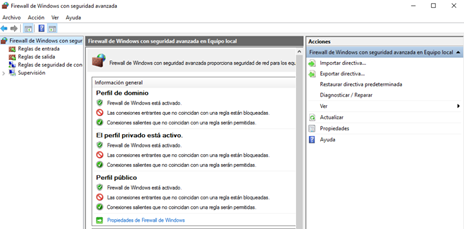
- Goiko ezkerreko izkinan “Sarrerako arauak eta Irteerako arauak” ikus daitezke. Sarrerako arauak dira Internetetik ordenagailura baimentzen den trafikoari buruzkoak eta irteerakoak, aldiz, alderantziz.
- Arauak sortzeko, nahi den aukeraren gainean klik egin:
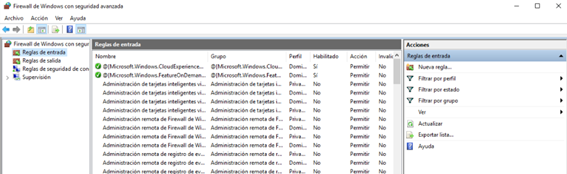
- Goiko eskuineko izkinan “Arau berria” aukera agertzen da. Aukera hori erabili behar da Firewall-erako arau berriak sortzeko. Beraz, uneren batean arauren bat sortu nahi bada orrialde jakin batzuen trafikoa blokeatzeko, aukera horretan klikatu beharko da.
- Ondoren, Windows 10eko suebakirako konfiguratuta dauden arau batzuk erakusten dira:

- Hemen ikus daiteke aurreko atalean aipatutako “zerrenda”, hor lerro bakoitza arau baten modura definituta dago. Ikus daiteke Dropbox-en kasuan sarbidea baimendu egin dela (“Ekintza” eremuan “Baimendu” balioa) eta ondorioz Firewall-ak Dropbox-etik datorren trafiko guztia pasatzen utziko du.
- Aukera honetara sartzeko, “Suebakia eta sarearen babesa” atalaren barnean “Konfigurazio aurreratua” hautatu beharra dago. Ondoko leihoa irekiko da: